ウィジェットで、
モバイルSuicaをもっと便利に!
ホーム画面から直接残高確認!
チャージも簡単にできます!
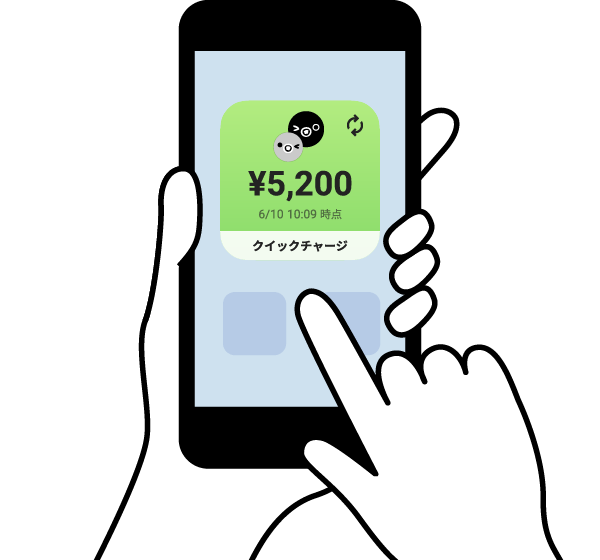
ウィジェットで、できること
- アプリを開かず残高確認!
- 1タップでチャージ画面に!
スマートフォンのホーム画面にモバイルSuicaのウィジェットを設定できます。
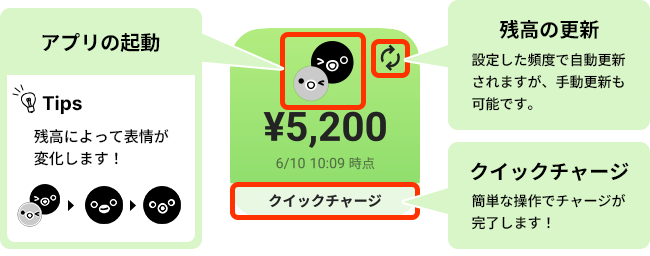
SF(電子マネー)の残高が一目でわかるほか、クイックチャージ機能でチャージ操作が簡単・スピーディにできるようになります。
- 残高は設定した間隔で更新されます。最新情報は更新ボタンをタップすることでご覧いただけます。
ウィジェットの設定方法
-
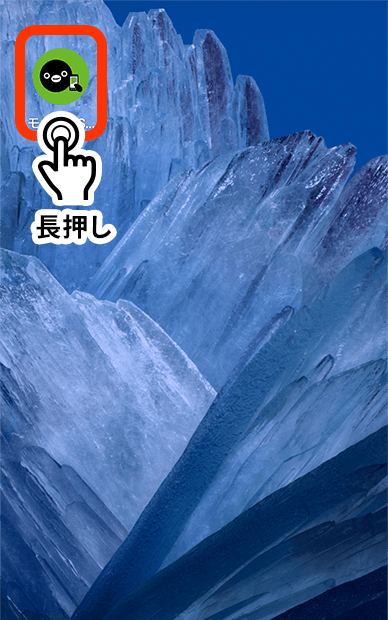
1モバイルSuicaのアプリアイコンを長押し
-
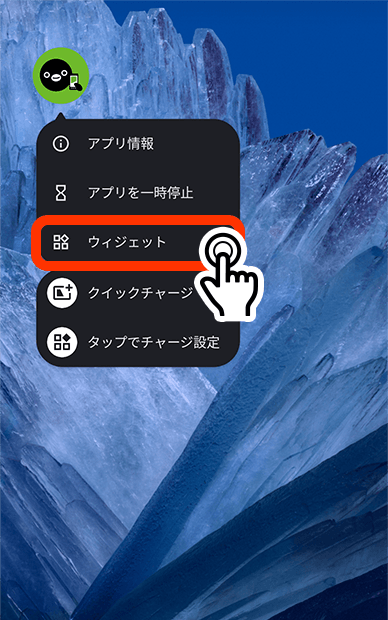
2[ウィジェット]をタップ
-
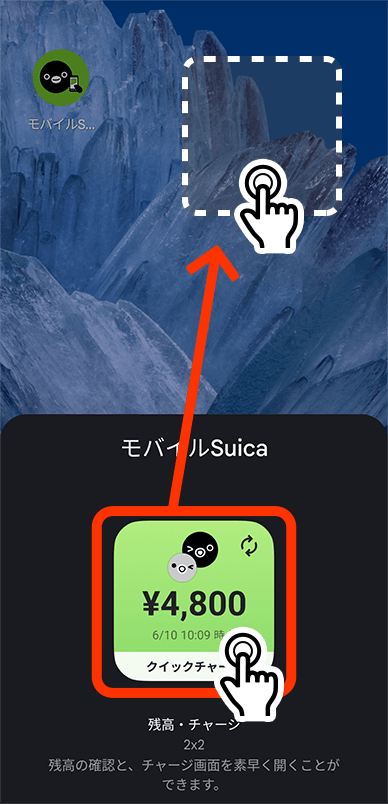
3ウィジェットをホーム画面にドラッグして完了
- 画面は一例です。端末により、操作方法が変わることもあります。
- 画像はイメージです。
ウィジェットの利用方法
ウィジェットの見方

-
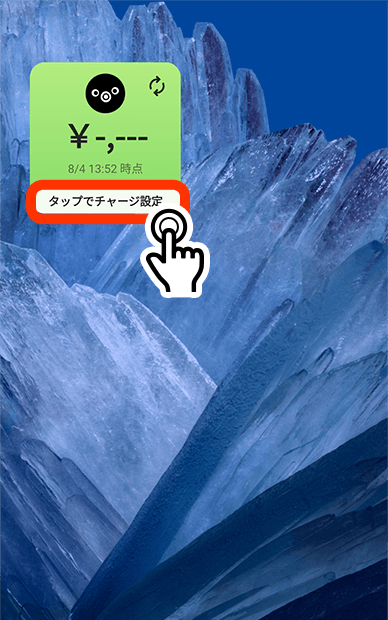
1[タップでチャージ設定]をタップ
※[タップでチャージ設定]は設定後に[クイックチャージ]へ変化します
初期設定後に変更する場合はこちら -
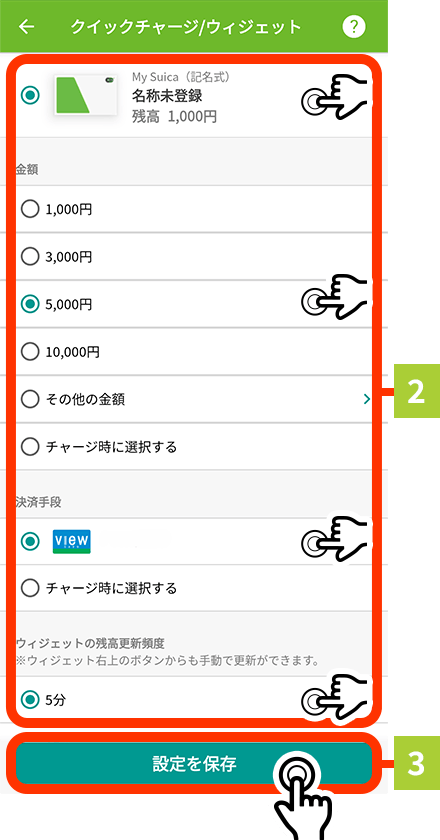
2クイックチャージするSuica、チャージ額、決済手段、残高の更新頻度を選択
3[設定を保存]をタップ
初期設定後のクイックチャージ(3ステップでカンタン!)
-
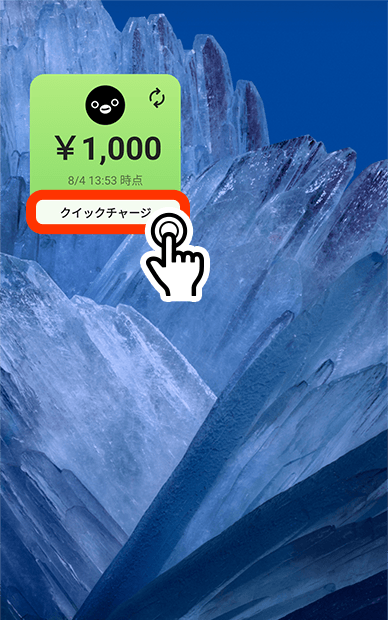
1ウィジェットの[クイックチャージ]をタップ
-
2アプリにログイン
-
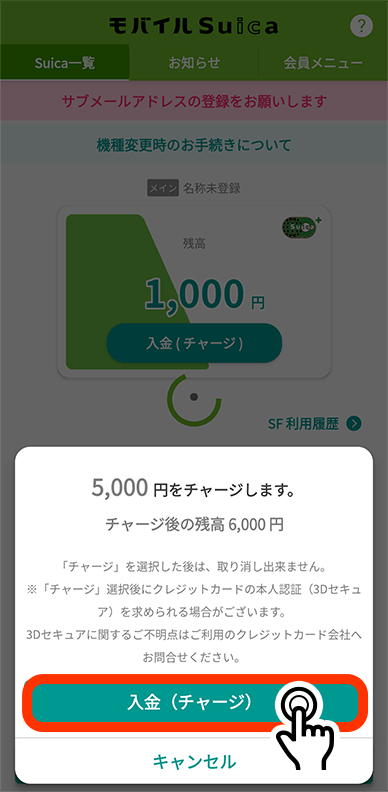
3[入金(チャージ)]をタップ
-
1モバイルSuicaのアプリアイコンを長押し
-
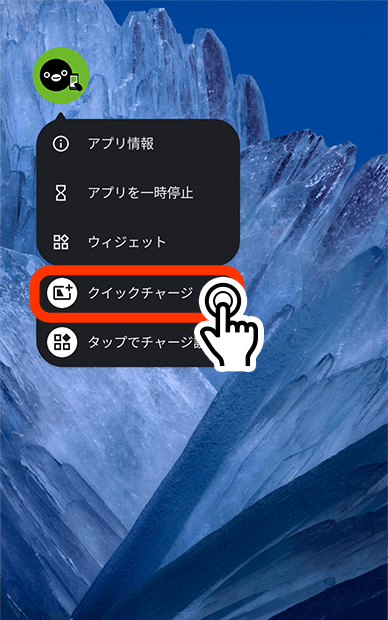
2[クイックチャージ]をタップ
よくあるご質問
-
ウィジェットに残高が表示されない・機能しない
-
ウィジェットの設定が完了しているのに機能しない場合、こちらの操作をお試しください。
-
ウィジェットに正しい残高が表示されない
-
ウィジェットに表示されている残高は、更新に時間がかかる場合がございます。 正確な残高を確認したい場合は、ウィジェット右上の更新ボタンをタップしてください。
設定より、表示される残高を自動更新する頻度の変更も可能です。 -
ホーム画面にウィジェットの設定ができない
-
一部の条件下において、ウィジェットの設定画面が表示されないことがあります。
以下の操作をお試しください。- モバイルSuicaアプリを最新版にアップデートする
- 端末を再起動する
-
クイックチャージの際の金額・ウィジェットに表示される残高の更新頻度を変更したい
-
こちらをご覧ください