ウィジェットで、
あなたのSuicaをもっと便利に。
ホーム画面から直接残高確認!
チャージも簡単にできます!

ウィジェットで、できること
- アプリを開かず残高確認!
- 1タップでチャージ画面に!
iPhoneのホーム画面にウィジェットを設定できます。
SF(電子マネー)の残高が一目でわかるほか、クイックチャージ機能でチャージ操作が簡単・スピーディにできるようになります。
- 残高は最新の状態になるまでに少々時間がかかる場合があります。
ウィジェットの設定方法
ウィジェットを新規に設定する
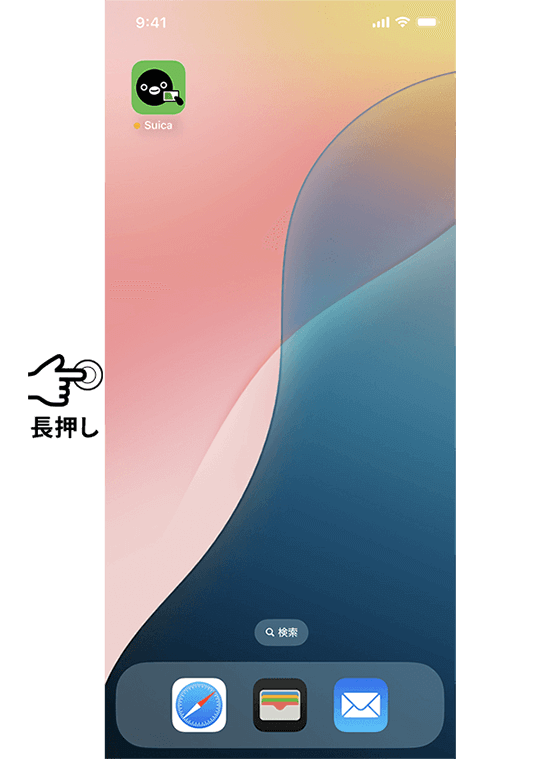
❶ ホーム画面の背景を長押し

❷ 画面左上の[編集]をタップ
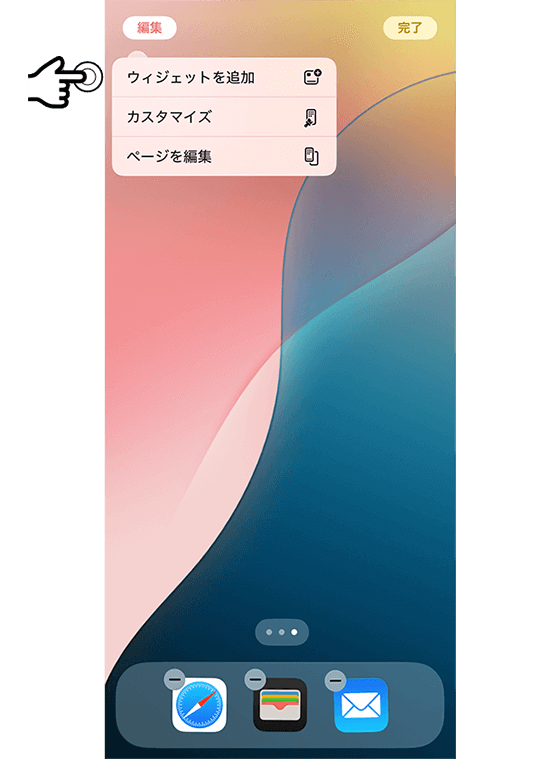
❸ [ウィジェットを追加]をタップ
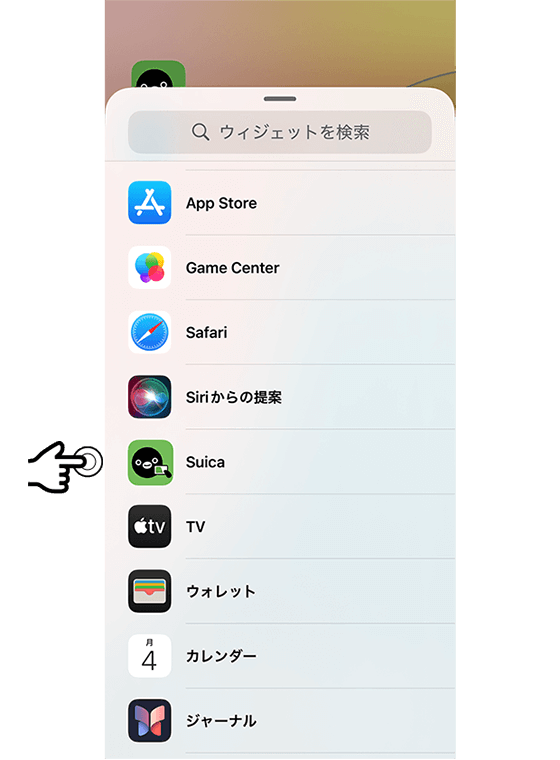
❹ Suicaアプリケーションのウィジェットを選択
(見つからない場合は、「ウィジェットを検索」欄に「Suica」と入力)

❺ [ウィジェットを追加]をタップ

❻ 画面右上の[完了]をタップ
- OSのバージョンにより操作方法や画面表示は異なることがあります。
- 画像はイメージです。

❶ Suicaアプリケーションのアプリアイコンを長押し

❷  マーク(左から2番目)をタップ

❸ アプリアイコンが、ウィジェットに変化します
- OSのバージョンにより操作方法や画面表示は異なることがあります。
- アプリアイコンをフォルダで整理している場合、この手順でウィジェットへの変更はできません。
ウィジェットの利用方法
ウィジェットの見方
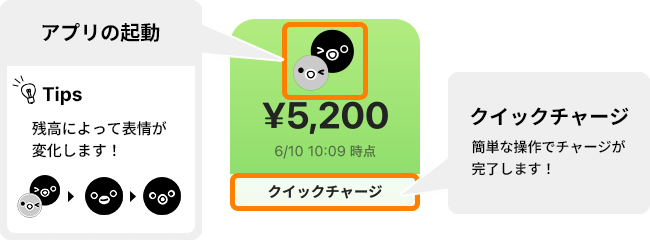


❶ [タップでチャージ設定]をタップ
※[「タップでチャージ設定」は設定後に[クイックチャージ]へ変化します
初期設定後に変更する場合はこちら

❷ クイックチャージするSuica、チャージ額、決済手段を選択
❸ 右上の[保存]をタップ
初期設定後のクイックチャージ(3ステップでカンタン!)

❶ ウィジェットの[クイックチャージ]をタップ

❷ アプリにログイン

❸ (アプリに登録したカードで決済する場合)
「入金(チャージ)」をタップ
(Apple Payに登録したカードで決済する場合)
Apple Payの認証をする
❶ Suicaアプリケーションのアプリアイコンを長押し
❷ [クイックチャージ]をタップ